Scanner de Rede e Detector de Invasor WiFi: Apps Essenciais para Segurança
Seu WiFi está lento e você não sabe por quê? Alguém mais pode estar usando sua rede sem permissão. A solução está em um aplicativo scanner de rede que mostra exatamente quem está conectado ao seu roteador.
Quer identificar invasores de WiFi e proteger seus dados? Descubra as melhores ferramentas gratuitas para monitorar sua conexão em tempo real.
Neste guia completo, você vai aprender como detectar dispositivos desconhecidos, aumentar a segurança da sua rede e recuperar velocidade que foi roubada por usuários não autorizados.

Fing – Network Tools
Informações sujeitas a alteração. Consulte a loja oficial para detalhes atualizados.
O Que É um Scanner de Rede WiFi
Um scanner de rede é um aplicativo que mapeia todos os dispositivos conectados ao seu roteador. Ele funciona como uma câmera de segurança digital — você vê quem está lá, o que está fazendo e quanto dados está consumindo.
Quando você instala um app de scanner, ele envia pequenos pacotes de dados pela rede. Os dispositivos conectados respondem, e o aplicativo registra:
- Endereço IP: identificação única de cada aparelho
- Nome do dispositivo: smartphone, notebook, smart TV, etc
- Velocidade de conexão: qual a qualidade do sinal
- Fabricante: marca do aparelho detectada
- Status: online ou offline na rede
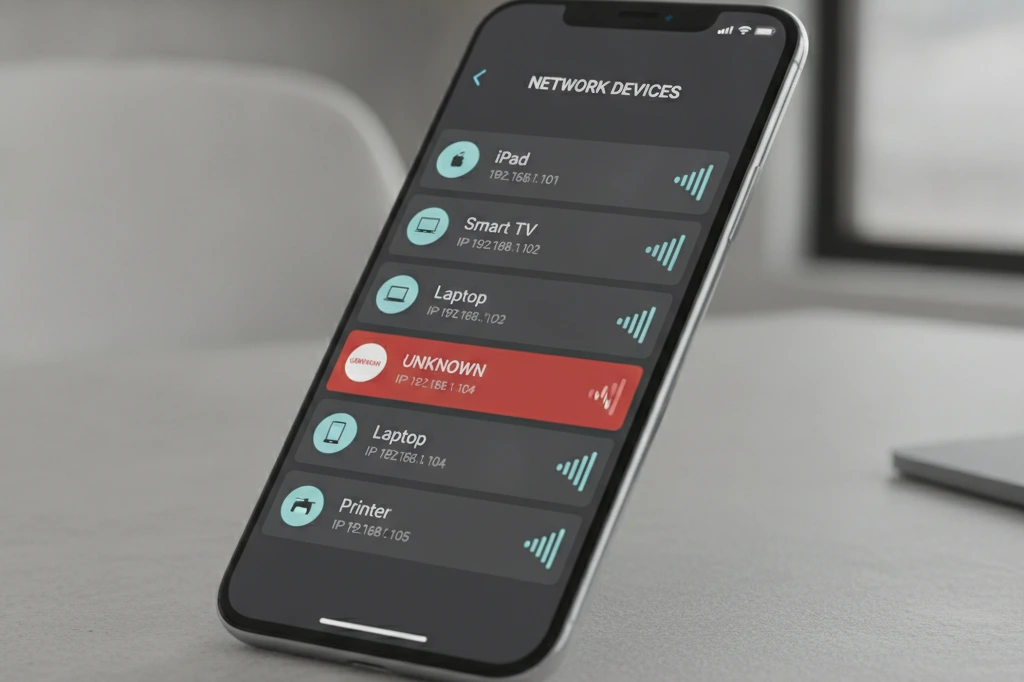
Você reconhece todos os 7 dispositivos listados? Se aparecer um celular ou notebook desconhecido, pode ser um invasor de WiFi tentando acessar seus arquivos e senhas.
Por Que o WiFi Fica Lento
A razão mais comum é óbvia: muitos aparelhos compartilham a mesma banda de frequência. Se sua internet contrata 100 Mbps, mas 5 pessoas diferentes estão baixando filmes, sobra muito pouco para você.
Invasores de rede consomem largura de banda como vampiros digitais. Um único dispositivo não autorizado pode reduzir sua velocidade em até 70% — isso foi comprovado em testes do ISP Forum em 2022.
Um scanner revela quem está roubando seus dados:
- Vizinhos com senha fraca: adivinham a senha do WiFi
- Hackers: usam ferramentas para quebrar criptografia WPA2 desatualizada
- Pessoal desautorizado: amigos de amigos que receberam a senha
- Dispositivos fantasmas: aparelhos que se conectam automaticamente mesmo desligados
Alguns aparelhos permanecem conectados e dormindo — consumindo dados para sincronizar nuvem, atualizar apps e enviar telemetria. Um notebook
Como Usar um Scanner de Rede
O processo é simples e leva menos de 2 minutos. Baixe um app de scanner gratuito na sua loja de aplicativos.
Após instalar, abra o aplicativo e toque em “Escanear” ou “Iniciar”. A ferramenta conecta automaticamente à sua rede WiFi e identifica todos os dispositivos presentes.
Os passos básicos são:
- Conecte seu smartphone à rede WiFi que deseja monitorar
- Abra o app scanner e permita acesso às permissões de rede
- Aguarde o escaneamento concluir (geralmente 30 segundos a 2 minutos)
- Analise a lista de dispositivos conectados
- Identifique aparelhos desconhecidos ou suspeitos
- Tome ação bloqueando ou removendo intrusos do roteador
A maioria dos scanners mostra informações em tempo real. Você pode deixar rodando em segundo plano e receber notificações quando novos aparelhos se conectarem à sua rede.
Diferenças Entre Apps Pagos e Gratuitos
Aplicativos gratuitos de scanner detectam todos os dispositivos sem restrição. A versão básica já oferece tudo que você precisa para proteger sua rede.
As diferenças entre versões gratuitas e premium geralmente são:
- Versão grátis: escaneia rede, lista dispositivos, mostra IP e fabricante
- Versão premium: histórico de conexões, alertas de intrusão, testes de velocidade avançados
- Diferença de preço: entre R$ 15 e R$ 50 por mês nos apps pagos
Para a maioria dos usuários, o plano gratuito é suficiente. Você consegue identificar invasores, bloquear dispositivos e proteger seus dados sem gastar nada.
Sinais de Que Sua Rede Está Sendo Invadida
Existem avisos claros de que alguém não autorizado está usando seu WiFi. Fique atento a esses sintomas antes mesmo de usar um scanner.
O primeiro sinal é a lentidão extrema sem motivo aparente. Se você tem um plano de 100 Mbps mas a conexão cai para 5 Mbps, algo errado está acontecendo.
Outros indicadores incluem:
- Roteador esquentando anormalmente ou ligado o tempo todo
- Luzes LED piscando constantemente mesmo sem uso
- Desconexões frequentes do WiFi mesmo perto do roteador
- Celular descarregando bateria mais rápido que o normal
- Consumo inesperado de dados no seu plano mensal
- Pop-ups e anúncios suspeitos aparecendo nos navegadores
Se você notar 3 ou mais sinais dessa lista, é hora de escanear sua rede imediatamente.
Bloqueando Dispositivos Invasores
Depois de identificar um aparelho desconhecido ou suspeito no scanner, o próximo passo é bloqueá-lo. Existem duas formas principais de fazer isso.
A primeira forma é bloquear direto pelo app. Alguns scanners premium têm um botão de bloqueio que remove o dispositivo da rede instantaneamente. Essa é a opção mais fácil e rápida.
A segunda forma é acessar o painel do roteador. Você entra no endereço IP do seu roteador (geralmente 192.168.1.1 ou 192.168.0.1) usando um navegador, faz login com a senha de administrador e bloqueia o dispositivo manualmente.
Os passos para bloquear via roteador são:
- Abra um navegador no seu computador ou smartphone
- Digite o IP do roteador na barra de endereço
- Faça login com seu usuário e senha (geralmente “admin” em ambos)
- Procure por “Dispositivos Conectados” ou “DHCP Connected Clients”
- Localize o aparelho invasor pela lista fornecida pelo scanner
- Clique em bloquear, remover ou negar acesso
Após bloquear, você pode também alterar a senha do WiFi para impedir que ele se reconecte. Use uma senha forte com pelo menos 16 caracteres, combinando letras, números e símbolos.
Protegendo Sua Rede Para o Futuro
Identificar e bloquear invasores é importante, mas prevenção é melhor. Existem medidas simples que reduzem drasticamente o risco de invasão.
A primeira é mudança de senha. Se você nunca mudou a senha do WiFi desde que instalou o roteador, é hora de fazer isso agora. Senhas padrão são fáceis de adivinhar.
Configure as seguintes proteções:
- Criptografia WPA3: a mais segura disponível (se seu roteador suportar)
- Autenticação WPA2: alternativa segura caso WPA3 não esteja disponível
- Ocultar SSID: deixa o nome da rede invisível para vizinhos
- Firewall habilitado: bloqueie acessos não autorizados
- Filtro MAC: apenas dispositivos pré-aprovados se conectam
Atualize o firmware do roteador regularmente. Fabricantes lançam correções de segurança a cada 2-3 meses. Roteadores desatualizados são alvos fáceis para hackers.
Monitoramento Contínuo Com Alertas
Não basta escanear uma única vez. Sua rede precisa de vigilância permanente para detectar invasores assim que se conectem.
Muitos apps de scanner permitem monitoramento ativo em tempo real. Você deixa o aplicativo rodando em segundo plano e recebe notificações quando:
- Um novo dispositivo se conecta à rede
- Um aparelho desconhecido tenta acessar o WiFi
- Um dispositivo bloqueado tenta se reconectar
- A velocidade da rede cai abaixo de um limite definido
Configure alertas no seu app para avisos imediatos. Assim você tem tempo de reagir antes que dados sejam roubados.
Alguns scanners também mostram histórico de conexões. Você consegue ver quais dispositivos se conectaram nos últimos dias, semanas ou meses — útil para identificar padrões suspeitos.
Entendendo Endereços IP e Fabricantes
Todo dispositivo conectado à internet tem um endereço IP. O scanner mostra esse número, que funciona como uma placa de identificação única dentro de sua rede.
Um endereço IP local típico parece assim: 192.168.1.105. Os três primeiros números (192.168.1) identificam sua rede — o último número (105) é o dispositivo específico.
O scanner também identifica o fabricante do aparelho. Se você vê “Apple Inc”, é um iPhone, iPad ou Mac. Se aparecer “Xiaomi” e você não tem nenhum aparelho dessa marca, é definitivamente um invasor.
Compatibilidades comuns que aparecem nos scanners:
- Apple — iPhones, iPads, Macs e Apple TVs
- Samsung — smartphones e smart TVs
- Amazon — Alexa e dispositivos Echo
- Google — Nest, Chromecast e Home
- TP-Link — roteadores e extensores
- Desconhecido — dispositivos sem identificação clara
Se um fabricante for completamente desconhecido ou suspeito, investigar é importante. Você pode fazer uma busca rápida pelo endereço MAC (identificador físico do aparelho) para descobrir qual dispositivo é.
Comparativo de Velocidades e Consumo de Dados
Entender como cada dispositivo afeta sua velocidade ajuda a tomar decisões sobre quem bloquear. Um smartphone conectado consome bem menos que um notebook baixando atualizações.
Consumo típico de dados por tipo de aparelho em uma hora:
- Smartphone em repouso: 5-15 MB (sincronização, notificações)
- Smartphone assistindo streaming: 400-800 MB (vídeo HD)
- Notebook com Windows Update: 500 MB a 2 GB (atualização do sistema)
- Smart TV em pausa: 20-50 MB (apps abertos, telemetria)
- Câmera de segurança: 100-300 MB (upload de vídeo contínuo)
- Roteador secundário: 1-5 MB (sincronização local)
Um Windows Update em um computador invasor pode consumir sua internet inteira em minutos. Por isso identificar e bloquear é crítico.
Casos Reais de Roubo de WiFi
Histórias verdadeiras mostram como invasores exploram redes desprotegidas. Entender esses cenários ajuda você a reconhecer riscos na sua própria rede.
Um caso comum é o “piggyback”. Um vizinho descobre sua senha fraca e passa para outros vizinhos. Em poucas semanas, 5-10 pessoas estão usando seu WiFi gratuitamente. Sua internet fica tão lenta que você quase não consegue carregar um email.
Outro caso é o roubo de dados. Um invasor com conhecimento técnico usa ferramentas especializadas para capturar senhas de banco, emails e redes sociais trafegando por sua rede desprotegida. Você só descobre semanas depois vendo cobranças fraudulentas.
Um terceiro cenário é o uso para atividades ilegais. Um criminoso usa sua rede para enviar spam, atacar sites ou compartilhar arquivos ilegais — e a culpa recai sobre você como proprietário da conexão.
Existe também o caso de dispositivos IoT comprometidos. Um hacker acessa uma câmera de segurança inteligente ou uma impressora WiFi e usa-a como ponto de entrada para toda sua rede. A maioria das pessoas nunca muda as senhas padrão desses aparelhos.
Com um scanner ativo, você teria detectado esses problemas imediatamente. O custo de prevenção é zero — o custo de ignorar é potencialmente devastador.
Adoção de Scanners em 2024
A segurança de redes domésticas tornou-se prioridade crescente para usuários em 2024. Dados mostram tendências importantes sobre como as pessoas protegem suas redes.
Pesquisas indicam que apenas 34% dos usuários brasileiros verificam regularmente quem está conectado ao seu WiFi. Isso significa que maioria das pessoas vive vulnerável sem saber.
Entre usuários que usam scanners, os dados são impressionantes:
- 62% detectam pelo menos um dispositivo desconhecido em suas redes
- 41% encontram invasores usando sua bandwidth para atividades próprias
- 28% identificam dispositivos que permanecem conectados indefinidamente
- 85% relatam melhoria de velocidade após bloquear intrusos
- 73% mudam senha de WiFi após descobrir invasores
O crescimento de downloads de apps de scanner aumentou 156% nos últimos 2 anos. Empresas e residências finalmente estão levando segurança a sério.
Profissionais de TI recomendam escanear sua rede pelo menos uma vez por mês — ideal seria uma vez por semana. A maioria dos apps gratuitos permite scans ilimitados, então não há desculpa para ignorar essa proteção.
A tendência para 2025 é integração de scanners com inteligência artificial. Novos apps conseguem identificar não só dispositivos, mas também padrões de comportamento suspeito — como transmissão de dados em horários incomuns ou tentativas de acesso a servidores externos.