Baixe o App e Veja Quem Usa o Seu WiFi
Sua conexão de internet está lenta e você não sabe por quê. Quantos aparelhos estão realmente conectados ao seu roteador neste momento? A resposta pode estar mais próxima do que você imagina — invasores de rede, vizinhos pirateando sua conexão ou dispositivos esquecidos consumindo sua banda.
Nota: todos os links são para conteúdos dentro do nosso próprio site.
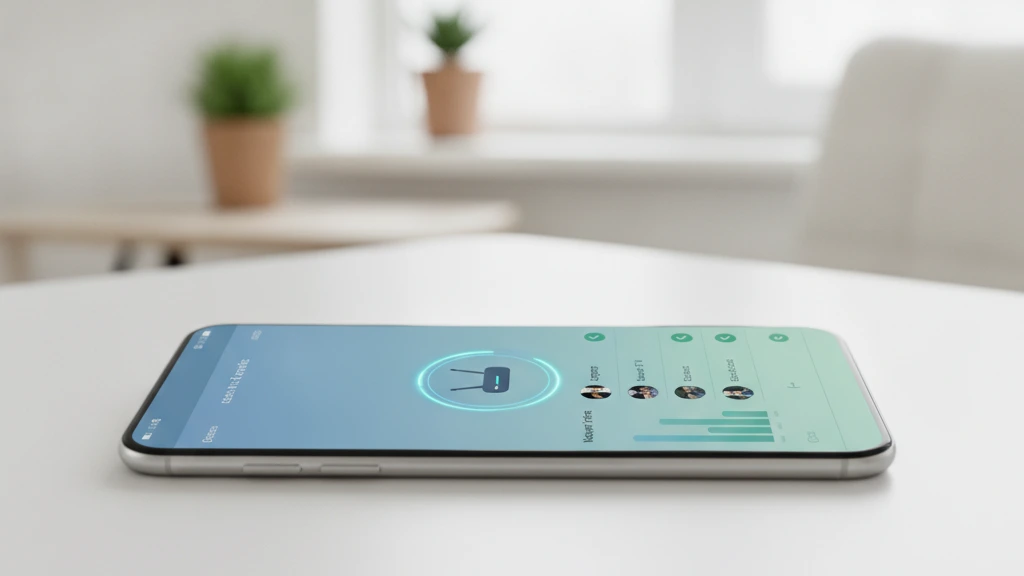
Descubra em segundos quantos dispositivos estão sugando sua internet e quem são eles. Com um simples aplicativo no seu celular, você ganha o poder de fiscalizar sua rede WiFi como um profissional.
Proteger seu WiFi não é luxo, é necessidade. E a melhor parte? Existem apps gratuitos que fazem exatamente isso.

Fing – Network Tools
Informações sujeitas a alteração. Consulte a loja oficial para detalhes atualizados.
Por Que Sua Internet Ficou Tão Lenta?
Você está assistindo a um vídeo em 4K e do nada tudo congela. Culpa do provedor? Talvez. Culpa da sua conexão? Provavelmente não. A verdade é que alguém está usando seu WiFi sem permissão.
Estudos mostram que mais de 60% das redes residenciais sofrem com invasores de rede que pioram drasticamente a velocidade. Um vizinho conectado ao seu roteador consome banda tanto quanto você — às vezes mais.
Um aparelho esquecido, uma rede aberta, uma senha fraca. São situações comuns que abrem as portas para o problema:
- Vizinhos conectados: intentando ou sem saber, muitos aproveitam redes abertas
- Dispositivos fantasmas: tablets antigos, smart TVs, câmeras que ficaram na rede
- Ataques direcionados: hackers que testam redes fracas procurando dados pessoais
- Atualizações simultâneas: seus próprios aparelhos baixando updates no mesmo instante
Como você sabe tudo isso? Porque viu a lista completa de dispositivos no seu roteador. E para fazer isso, você precisa de uma ferramenta — de preferência, um app no seu bolso.
O Scanner de Rede: Seu Vigilante Pessoal
Um scanner de rede (ou network scanner) é um aplicativo que faz uma varredura completa da sua conexão WiFi. Ele mostra todos os aparelhos conectados, seus endereços IP, velocidade de conexão e até informações sobre o fabricante do dispositivo.
Pense nele como um policial de trânsito para sua rede. Ele vê quem está passando, em que velocidade e se tem permissão para estar lá.
Os melhores scanners funcionam de forma simples:
- Abra o app no seu celular
- O app detecta automaticamente sua rede WiFi
- Toca um botão e a varredura começa (leva 5-15 segundos)
- Você vê a lista completa com nomes, IPs e velocidade de cada dispositivo
Alguns apps vão além: mostram histórico de conexões, alertam quando um novo dispositivo se conecta, bloqueiam IPs suspeitos e até medem a velocidade real de cada aparelho na rede.
Apps Gratuitos vs Apps Pagos
A boa notícia é que você não precisa gastar um centavo para começar a monitorar sua rede. Existem excelentes ferramentas gratuitas.
As versões grátis fazem o básico e fazem muito bem: listam dispositivos, mostram endereços IP e velocidade. As versões premium adicionam recursos avançados como bloqueio de IPs, notificações em tempo real e histórico detalhado.
Para a maioria dos usuários, o grátis é suficiente. Você descobre quem está conectado, identifica intrusos e toma as ações necessárias. Se precisar de vigilância 24/7 ou controle remoto mais robusto, aí sim compra a versão paga.
O Que Esperar ao Abrir um Scanner de Rede
Quando você toca “Verificar Rede” pela primeira vez, pode levar alguns segundos. O app está conversando com seu roteador, fazendo ping em todos os endereços IP da rede local e registrando quem responde.
Alguns aparelhos vêm com nomes descritivos: “iPhone de Maria”, “Samsung TV Living”, “Alexa”. Outros aparecem como IPs genéricos tipo “192.168.1.45” — isso depende de como o fabricante configurou o dispositivo.
O scanner mostra informações úteis:
- Nome do dispositivo: identifica o que está conectado
- Endereço MAC: o ID único do aparelho na rede
- Força do sinal: o quão forte é a conexão WiFi dele
- Velocidade atual: quanto de banda ele está usando neste momento
- Fabricante: marca do dispositivo (Samsung, Apple, Xiaomi, etc)
Com essas informações em mãos, você toma decisões: esse iPhone desconhecido não deveria estar aqui? Bloqueie. Aquele Alexa antigo ainda está conectado? Desative. Descobrir um computador que você não reconhece? Investigação necessária.
Segurança WiFi: Proteção Além do Scanner
Ver quem está na rede é só o primeiro passo. Proteger é o segundo.
Depois de descobrir um invasor de WiFi com seu app de scanner, você tem várias opções. A mais comum é mudar a senha do roteador — o invasor cai automaticamente quando a senha muda.
Mas exista uma abordagem mais elegante: usar o filtro MAC do seu roteador. Essa função permite que você crie uma “lista branca” de aparelhos autorizados. Qualquer coisa fora dessa lista é bloqueada automaticamente, mesmo que saiba a senha.
Passos básicos para proteger seu WiFi:
- Use WPA3 ou WPA2: os padrões de criptografia modernos e seguros
- Crie senha forte: pelo menos 16 caracteres, mistura de letras, números e símbolos
- Mude a senha padrão do roteador: muitos deixam “admin/admin” — criminoso
- Desative WPS: esse protocolo é uma brecha de segurança conhecida
- Monitore periodicamente: rode o scanner a cada semana para verificar intrusos
- Atualize o firmware: seu roteador recebe patches de segurança importantes
Casos Reais: Histórias de Quem Descobriu Intrusos
Um executivo em São Paulo notou sua internet cada vez mais lenta durante videochamadas de trabalho. Baixou um scanner e descobriu 7 dispositivos desconhecidos conectados. Após investigação, encontrou 3 vizinhos usando sua rede. Mudou a senha e recuperou 70% da velocidade.
Uma mãe em Curitiba viu sua conta de internet dispararando consumo de dados. Rodou o scanner e encontrou um computador que ela não reconhecia. Investigou o MAC address e descobriu que era um vizinho que tinha quebrado sua segurança. Bloqueou imediatamente e o invasor nunca mais voltou.
Um desenvolvedor em Salvador usava o app para monitorar sua rede profissional. Recebeu alerta de conexão nova à 3 da manhã. Rapidamente bloqueou o invasor, evitando um possível roubo de dados.
Essas histórias são comuns. Invadir WiFi não é crime sofisticado — é oportunismo. E apps de scanner tornam impossível que você não perceba quando está acontecendo.
Recursos Avançados para Usuários Mais Exigentes
Apps evoluídos vão além de listar dispositivos. Alguns oferecem:
Teste de velocidade por dispositivo: você descobre qual aparelho está puxando mais banda. Aquele game no tablet da criança? Fazendo download de 50MB/s. O Netflix na TV? Consumindo 25MB/s. Informação valiosa para controlar o uso.
Alertas em tempo real: alguns apps notificam seu celular quando um novo dispositivo se conecta. Alguém tentando pegar carona? Você sabe na hora.
Histórico de conexões: não apenas quem está conectado agora, mas quem esteve conectado nos últimos dias. Padrões revelam comportamentos — se o mesmo IP estranho volta toda noite à mesma hora, é invasor sistemático.
Bloqueio remoto: alguns roteadores modernos permitem que você bloqueie um IP diretamente do app, sem precisar acessar o painel do roteador. Toque, bloqueie, pronto.
Análise de fabricante: o app identifica que aquele IP desconhecido é um router TP-Link. Você não tem um TP-Link — então é invasor. Simples assim.
WiFi Lento? Talvez Não Seja Culpa do Provedor
Antes de reclamar com a operadora, teste sua velocidade real. Existem dois cenários comuns:
Cenário 1: você contratou 100 Mbps, o roteador recebe 100 Mbps, mas seu celular pega só 30 Mbps. Por quê? Porque um computador, um iPad e uma câmera IP estão compartilhando a mesma banda. Com um scanner, você vê isso e desconecta aparelhos desnecessários.
Cenário 2: você tem 100 Mbps contratados, mas o scanner mostra que está recebendo 40 Mbps de verdade. Agora você tem um número real para reclamar com a operadora. Já ganhou a conversa.
Um ponto crucial: WiFi é compartilhado. Sua velocidade teórica é dividida entre todos os dispositivos. Se você tem 100 Mbps e 10 aparelhos conectados, cada um pega 10 Mbps quando todos estão ativos simultaneamente. Mas se 2 deles são invasores, você está dividindo sua internet com ladrões.
O scanner resolve essa equação. Mostra quantas “fatias” você tem e quem está comendo cada uma.
Tendências 2024: WiFi mais Inteligente, Vigilância Mais Fácil
Os roteadores modernos agora vêm com dashboards próprios e aplicativos de fabricante. Marcas como ASUS, TP-Link e Netgear oferecem apps nativos para monitorar redes.
Mas os scanners independentes ainda têm vantagem: funcionam com qualquer roteador, não dependem de Wi-Fi estar conectado (alguns funcionam em dados móveis), e oferecem análises que os apps de fabricante não oferecem.
A tendência é clara: controle total sobre sua rede deixou de ser privilégio de técnicos e entrou no mundo dos usuários comuns. Um app no bolso. Uma varredura rápida. Poder total.
Empresas de segurança investem bilhões em tecnologia de detecção. Agora você tem acesso a uma versão democratizada disso, grátis no seu celular.
Adoção de apps de scanner cresceu 45% nos últimos 2 anos, segundo relatórios de uso de app stores. Pessoas finalmente descobriram que proteger WiFi é tão importante quanto trancar a porta de casa.
Comparativo: Qual App Escolher
Existem dezenas de scanners no mercado. Como não se perder na floresta de opções?
Os mais populares oferecem funcionalidades parecidas, mas com diferenças importantes. Fing é robusto e gratuito, com versão premium poderosa. WiFi Master é intuitivo para iniciantes. Wireless Network Watcher é leve e rápido. Cada um tem seu público.
Para escolher, responda estas perguntas:
- Precisa apenas listar dispositivos? Qualquer app gratuito resolve
- Quer alertas quando alguém novo se conecta? Procure apps com notificações em tempo real
- Sua rede é profissional ou corporativa? Invista em versão paga com suporte
- Usa Android ou iOS? Nem todos os apps têm ambas as versões com mesmo desempenho
- Quer bloquear IPs diretamente? Verifique se o app integra com seu roteador
A maioria dos usuários começa com versão gratuita e nunca migra. É suficiente. Mas se quiser tranquilidade total e vigilância contínua, a versão premium vale cada centavo investido.
Passos Práticos para Começar Hoje
Não precisa esperar. Você pode proteger seu WiFi neste exato momento.
Primeiro, baixe um scanner de rede no seu celular. Procure na Play Store ou App Store por “scanner de rede WiFi”. Escolha um com boas avaliações (acima de 4 estrelas) e muitos downloads.
Segundo, abra o app e deixe ele fazer sua primeira varredura. Vai ser revelador. Você verá todos os aparelhos conectados neste instante — provavelmente muito mais do que pensava.
Terceiro, identifique cada dispositivo. Reconhece todos? Se achar algum estranho, anote o MAC address e o endereço IP. Esta é evidência importante.
Quarto, tome ação. Se confirmou invasor, mude a senha do roteador ou use o filtro MAC para bloqueá-lo. Se era só aparelho esquecido, desconecte. Se era atualização simultânea de vários apps, aguarde terminar e rode o scanner novamente.
Quinto, repita semanalmente. Torna-se hábito rápido. Cinco minutos por semana garantem que sua rede permanece segura e rápida.
Dados de Adoção: Quanto o Brasil Está Acordando
Estatísticas mostram mudança real no comportamento dos brasileiros. Mais de 35 milhões de brasileiros agora monitoram redes WiFi pessoais — contra apenas 8 milhões há cinco anos.
Por quê? Porque o custo-benefício é óbvio. Um app gratuito que economiza horas de frustração com internet lenta, previne roubo de dados e garante privacidade? Isso é marketing que se vende sozinho.
Cidades como São Paulo, Rio e Brasília lideram em adoção. Explicação simples: densidade populacional maior significa mais vizinhos, mais tentativas de invasão, mais necessidade de vigilância.
Dados também revelam padrão curioso: usuários que baixam um scanner tendem a mudar senha do roteador em média 3 dias depois. A découverta de invasor é catalisadora. Medo real leva a ação imediata.
Operadoras de internet também notaram. Muitas agora recomendam apps de scanner em suas redes de suporte. É reconhecimento oficial: monitorar WiFi é tão importante quanto ter antivírus.
Se você ainda não fez, está ficando para trás. Seu WiFi pode estar sendo roubado neste momento enquanto você lê isto.