Download de Apps para Monitorar Aparelhos Conectados e Proteger Sua Rede
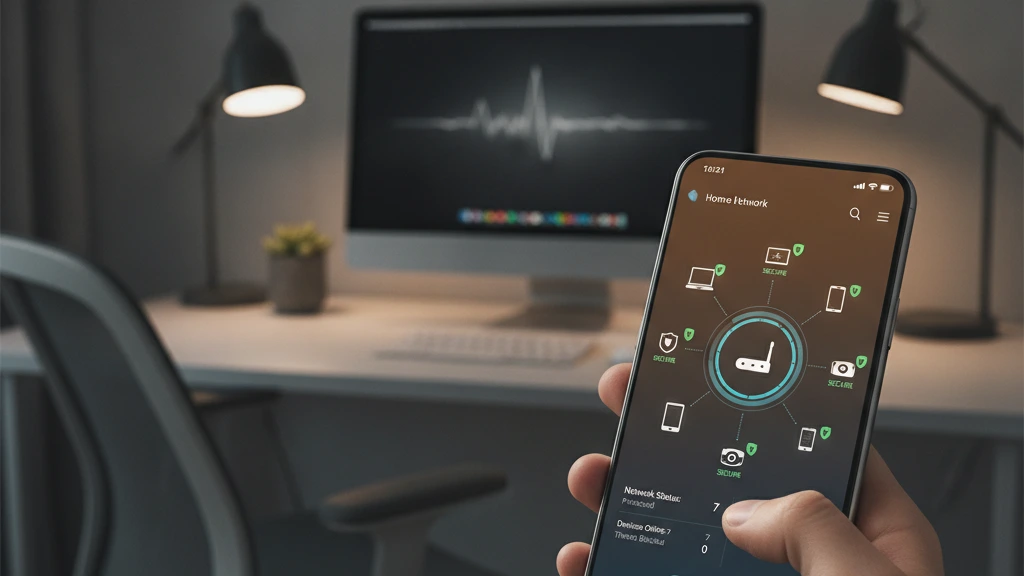
Você está preocupado com quem está usando seu WiFi? Deseja saber quais aparelhos estão conectados à sua rede agora mesmo? A solução está em um bom app de monitoramento e proteção de rede.
A segurança da sua conexão WiFi é crítica. Invasores podem roubar sua banda, coletar dados pessoais e comprometer seus aparelhos. Por isso, contar com ferramentas certas para identificar dispositivos conectados e proteger seu roteador faz toda a diferença no dia a dia.
Neste guia, você encontrará os melhores apps para download gratuito que monitoram sua rede em tempo real, mostram quem está no seu WiFi e ajudam a bloquear invasores. Vamos começar.

Fing – Network Tools
Informações sujeitas a alteração. Consulte a loja oficial para detalhes atualizados.
Por Que Monitorar Aparelhos na Sua Rede
Sua rede WiFi é um ativo valioso. Quando deixada desprotegida, qualquer vizinho ou invasor pode se conectar sem que você perceba. O resultado? Roubo de banda, lentidão geral, risco de ataques hackers e até vazamento de dados sensíveis.
Um app de scanner de rede resolve isso. Ele mostra em tempo real quais aparelhos estão conectados, identifica seu MAC address (código único), revela o tipo de dispositivo e permite até bloquear intrusos com alguns toques.
- Identificar intrusos: saiba exatamente quem está usando seu WiFi neste momento
- Proteger banda: bloqueie quem congela sua conexão sem autorização
- Detectar problemas: identifique qual dispositivo está consumindo mais dados
- Segurança física: saiba se seu roteador foi invadido remotamente
- Paz de espírito: monitor contínuo 24/7 mesmo quando você não está em casa
Muitos usuários descobrem que têm 2 ou 3 aparelhos desconhecidos na rede. Às vezes é um vizinho testando a segurança. Outras vezes é alguém com más intenções. O app deixa claro e imediato.
Fing: O Essencial para Começar
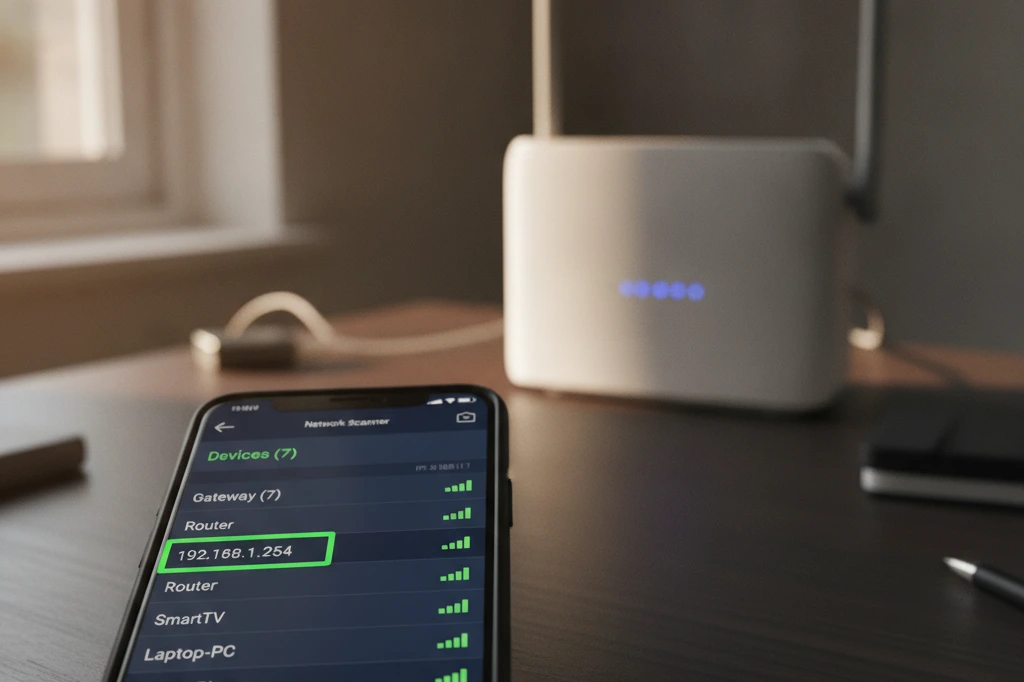
O Fing é o mais popular e eficiente scanner de rede disponível para Android e iOS. Seu funcionamento é simples: você abre o app, toca em “Scan” e em segundos recebe uma lista completa de todos os aparelhos conectados.
Cada dispositivo aparece com:
- Nome do dispositivo: iPhone, Notebook, Smart TV, etc.
- Endereço IP: identificador único na rede
- MAC address: código de hardware da placa de rede
- Fabricante: para saber se é um dispositivo legítimo
- Status: online ou offline
A versão gratuita já oferece tudo isso. A versão premium adiciona histórico, alertas automáticos quando novos aparelhos se conectam e testes de velocidade avançados. Mas para monitoramento básico e proteção de rede, o grátis é suficiente.
Use o Fing quando suspeitar de comportamento estranho: WiFi lento, conta de dados acelerada, ou apenas curiosidade legítima sobre sua própria rede. A interface é intuitiva até para iniciantes.
Como Funciona um Scanner de Rede
Por trás da simplicidade visual, existe tecnologia sofisticada. Um scanner envia pacotes de dados em pequenas porções para cada endereço IP da sua rede. Ele observa quem responde e coleta informações sobre esse respondente.
Esse processo se chama varredura de porta (port scanning). Não é invasivo nem perigoso — é exatamente o que seu roteador faz internamente o tempo todo. O app apenas torna visível para você.
A latência de cada aparelho também é medida. Se um dispositivo responde em 1 ms, está muito perto (na mesma sala). Se responde em 50 ms, pode estar em outro cômodo ou conectado via 5GHz. Isso ajuda a identificar aparelhos que não deveriam estar lá.
O MAC address (Media Access Control) é a chave da identificação real. Cada aparelho manufaturado tem um MAC único. Se você sabe que sua família tem 4 iPhones e o scanner mostra 6 aparelhos Apple, há invasores. O MAC address não mente.
Diferenças Entre WiFi Lento e Invasor
Nem sempre WiFi lento significa que há um invasor. Pode ser congestionamento de banda normal, sinal fraco, ou aparelho antigo. Um bom scanner ajuda a diferenciar.
- WiFi lento + novos aparelhos na rede: provável invasor ou vizinho conectado
- WiFi lento + aparelhos conhecidos apenas: problema de configuração ou ISP
- WiFi lento + aparelho consome 80% da banda: alguém baixando torrents ou fazendo streaming
- WiFi intermitente + MAC address desconhecido: alerta vermelho — invasor tentando se manter conectado
O scanner deixa tudo claro em segundos. Você vê o gráfico de banda consumida por aparelho, a velocidade de conexão individual e o histórico de atividade. Com essas informações, fica fácil tomar decisão: bloquear, investigar ou aceitar.
Protegendo Seu Roteador Contra Invasores
Conhecer seu inimigo é o primeiro passo. O segundo é defender seu roteador. A maioria das invasões acontece porque a senha do WiFi é fraca ou padrão (admin/admin, 12345678, etc.).
Passos concretos para fortalecer sua segurança:
- Mude a senha padrão: acesse seu roteador (geralmente 192.168.1.1) e crie uma senha forte com 16+ caracteres
- Use WPA3 ou WPA2: nunca deixe WiFi em WEP — é quebrável em minutos
- Desative WPS: recurso padrão que permite conectar com um botão físico, facilita invasão remota
- Atualize o firmware: patches de segurança críticos saem regularmente
- Oculte SSID (opcional): nem toda dica ajuda, mas reduz interesse de invasores casuais
Com o app de scanner rodando regularmente, você vê logo se alguém quebrou sua senha. Aparelhos desconhecidos surgem instantaneamente e você pode bloquear o MAC address direto no roteador.
Muitos roteadores modernos têm interface dedicada para bloquear MAC addresses. Se não tiver, o app avisa que você precisa fazer upload manual da lista no admin panel do roteador. O processo é rápido.
Identificando Seus Próprios Aparelhos
Um passo importante é mapear seus aparelhos legítimos. Faça o primeiro scan do seu roteador com seu smartphone e seu notebook conectados. Anote mentalmente quais MAC addresses são seus.
Depois, conecte outros aparelhos um por um: Smart TV, impressora, câmeras, assistentes de voz (Alexa, Google Home), relógios inteligentes. Cada um vai aparecer com um MAC e um nome. Anote tudo.
Com esse mapa criado, os próximos scans ficam óbvios. Qualquer MAC desconhecido é suspeito. O app até permite renomear aparelhos para você reconhecer mais fácil: “iPhone da Maria”, “Notebook do João”, “Câmera da Porta”, etc.
Alguns aparelhos mudam de nome ou se conectam esporadicamente (como quando visitantes trazem notebook). Apenas confirme que é um amigo e deixe passar. Seu mapa está pronto para defender o que é realmente seu.
Verificando Consumo de Banda por Aparelho
Descobrir que o WiFi está lento é fácil. Descobrir qual aparelho é o culpado é onde o scanner brilha.
Abra o app, rode o scan e veja a coluna “Banda Consumida” ou “Velocidade de Upload/Download”. Um aparelho que consome 85% da banda enquanto outros dormem é claramente o problema.
Casos reais que o app revela:
- Smart TV em 4K: streaming contínuo consome 20-30 Mbps — suficiente para travar tudo
- Notebook sincronizando backup: centenas de GB em segundo plano, mata conexão de todos
- Câmera de segurança com transmissão: grava 24/7, vai acumulando banda
- Vizinho baixando torrents: (se invasor) consome 100% mesmo que desconecte depois
Com o scanner, você para de chutar e começa a saber. Priorize aparelhos críticos (seu home office), pause outros temporariamente, ou agende uploads em horários sem pico. Conhecer o problema é metade da solução.
Apps Complementares Para Defesa em Profundidade
O Fing é excelente para detecção. Mas defesa em profundidade significa usar várias camadas. Existem outros apps que completam a proteção.
NetCut (Android) é famoso por “cortar” conexão de aparelhos específicos do seu telefone. Seu roteador não precisa ter essa função — você toma controle total. Se descobrir um invasor, NetCut bloqueia instantaneamente.
WiFi Analyzer mostra quais canais WiFi sua rede está usando e se há congestionamento. Às vezes o problema não é invasor, mas seu roteador compartilhando canal com 10 vizinhos. Trocar de canal resolve.
Network Analyzer (iOS/Android) oferece testes de velocidade mais profundos, ping contínuo, e rastreamento de rotas. Confirma se problema está em sua rede interna ou no ISP.
Nenhum desses é essencial se você usar bem o Fing. Mas juntos, formam uma suíte completa de diagnóstico. Muitos usuários avançados rodam todos os três regularmente.
Sinais de Alerta: Quando Investigar Sua Rede
Nem todo mundo precisa rodar scanner diariamente. Mas alguns sinais devem acionar seu radar:
- WiFi de repente fica lento: scan imediato para identificar culpado
- Conta de dados acelerada: novo aparelho pode estar baixando continuamente
- Roteador esquenta ou reinicia sozinho: indicativo de ataque ou sobrecarga
- Aparelhos desconectam aleatoriamente: invasor interferindo, ou roteador sobrecarregado
- Você esqueceu sua senha WiFi: outros poderiam conhecê-la — mude e scan
- Visitante deixou de estar em casa: seu aparelho ainda aparece no scan? Mudou de senha
Uma varredura demora 30 segundos. Vale muito a pena quando temos dúvida.
Dicas Práticas de Uso Diário
Scarning sua rede não é só para crises. Aqui estão hábitos que usuários de defesa em profundidade praticam:
Scan semanal: todo domingo à noite, rode o scanner. Demora pouco e você vê histórico de aparelhos. Padrão anormal salta aos olhos.
Scan quando há visitas: amigos trazem notebooks, celulares extras, dispositivos de IoT. Após saída, eles podem deixar conexão ativa acidentalmente. Scan detecta e você pede para desconectar.
Ative alertas (versão paga): o premium do Fing notifica quando novo MAC address se conecta. Você recebe alert no momento, não espera até notar lentidão.
Documente seu mapa: tire screenshot do primeiro scan com todos seus aparelhos legítimos. Quando scan futuro mostrar MAC estranho, compare com seu documento.
Teste seu bloqueio: se tem a opção “bloquear MAC” no seu roteador, teste bloqueando seu próprio telefone uma vez. Confirma que funciona antes de precisar usá-lo contra invasor real.
Questões de Privacidade e Legalidade
Você tem direito de monitorar sua própria rede. Isso é legal e ético. Você é o dono do roteador e do contrato com seu ISP.
Porém, se vive em casa compartilhada (dormitório, apartamento comunal, etc.), informar outros moradores sobre monitoramento é apropriado. Cumpre com privacidade deles e cria confiança.
Nível corporativo? Empresas devem avisar funcionários que monitoram rede corporativa. É padrão e legal, mas transparência é importante.
Os apps mencionados aqui fazem apenas o que um roteador já faz internamente — visualizar tráfego de sua própria rede. Eles não acessam conteúdo criptografado, senhas, ou dados privados. São ferramentas de diagnóstico, não de espionagem.
Casos Reais: Quando Descobrir um Invasor
Histórias reais de usuários que usaram scanner e descobriram problemas:
Caso 1 – O vizinho sem conexão: Uma usuária em São Paulo notou WiFi lento e rodou Fing. Encontrou um smartphone Samsung desconhecido consumindo 50 Mbps continuamente. Bloqueou o MAC e depois descobriu que era vizinho do prédio ao lado que invadiu sua rede para poupança de dados. Mudou senha, problema resolvido, vizinho ficou sem acesso.
Caso 2 – Smart Home comprometida: Um técnico em tecnologia rodava scanner regularmente e viu uma câmera IP desconhecida se conectando de madrugada, quando ninguém usava o WiFi. Investigou endereço IP e descobriu que era câmera de vigilância “em nuvem” — alguém tinha hackeado o dispositivo e usava sua banda. Bloqueou, atualizou firmware da câmera, nenhum acesso não autorizado após isso.
Caso 3 – O teenage prank: Um pai em Porto Alegre via banda consumida e WiFi lento. Scanner mostrou notebook de amigo do filho permanentemente conectado, mesmo quando filho dormia. Descobriu que amigo acessava WiFi remotamente da casa dele sem pedir permissão. Conversa com ambos os adolescentes resolveu — ensinança de respeito ao compartilhar conexão.
Essas histórias mostram que scanner não é paranoia — é ferramenta real que detecta problemas reais e ajuda a proteger o que é seu.
Tendências em Segurança de Rede Para 2024-2025
A segurança de rede doméstica está evoluindo. Roteadores modernos já vêm com ferramentas de detecção de intrusos integradas. Alguns até executam scanning automático e alertam você sem precisar de app externo.
Porém, apps ainda têm vantagem: são independentes do roteador. Se seu roteador está comprometido ou desatualizado, o app no smartphone oferece segunda opinião — crucial em defesa.
A adoção de WiFi 6 e WiFi 6E também muda o jogo. Mais canais, melhor criptografia, velocidades maiores. Scanners precisam atualizar para suportar. O Fing já suporta, por exemplo.
Expectativa para próximos anos: apps integrados com IA que aprendem seu padrão normal e alertam anomalias automaticamente. Fing e concorrentes já começam a implementar isso. Seu app estará cada vez mais inteligente sem você fazer nada.
A realidade é que monitoramento de rede deixou de ser opcional para qualquer pessoa com WiFi. Não é complexo, não exige conhecimento técnico, e leva 30 segundos. É responsabilidade básica de defesa pessoal — como trancar porta de casa.