Scanner de Rede: Apps para Identificar Aparelhos Conectados
Você quer saber quem está usando seu WiFi agora? Precisa descobrir se há invasores na sua rede? Um scanner de rede é a solução que faltava.
Existem aplicativos gratuitos que mostram exatamente quais dispositivos estão conectados ao seu roteador, revelam o consumo de dados de cada um e alertam quando alguém desconhecido tenta acessar sua conexão. A segurança do WiFi nunca foi tão fácil.
Neste guia, você vai conhecer os melhores apps para monitorar sua rede, entender como funcionam e aprender a proteger seu WiFi de invasores.

Fing – Network Tools
Informações sujeitas a alteração. Consulte a loja oficial para detalhes atualizados.
O Que é um Scanner de Rede
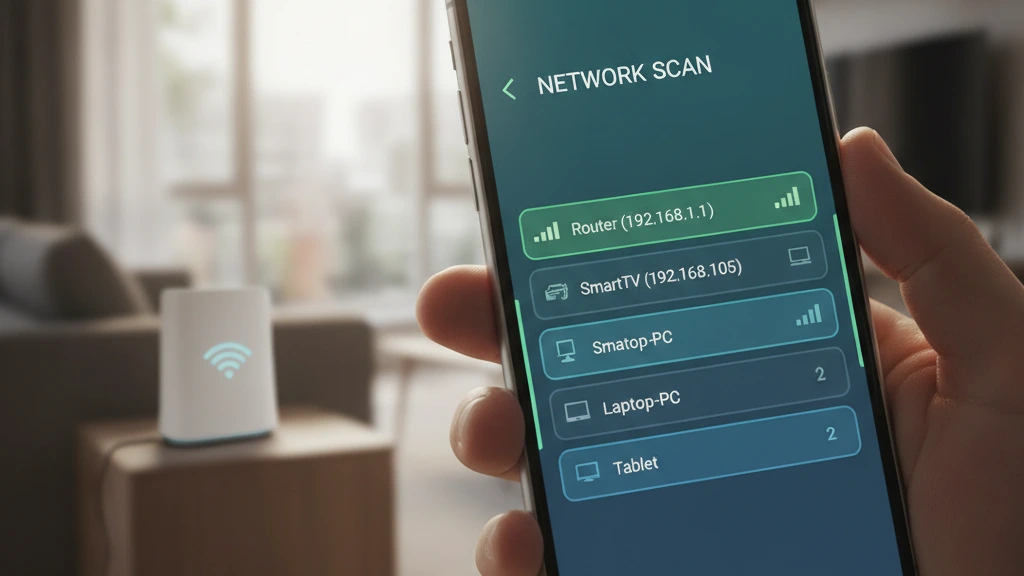
Um scanner de rede é um aplicativo que mapeia todos os dispositivos conectados ao seu WiFi — smartphones, tablets, computadores, smart TVs, impressoras e até câmeras de segurança. Ele funciona como um radar que identifica a presença e a atividade de cada equipamento.
O app envia sinais pela rede local e recebe respostas de cada dispositivo. Com base nessas respostas, cria uma lista completa mostrando:
- Endereço IP: identificação única de cada aparelho na rede
- Nome do dispositivo: smartphone, notebook, geladeira inteligente
- Fabricante: Apple, Samsung, LG, etc
- Velocidade de conexão: quantos Mbps o aparelho está usando
- Consumo de dados: quanto ele consome de sua cota de internet
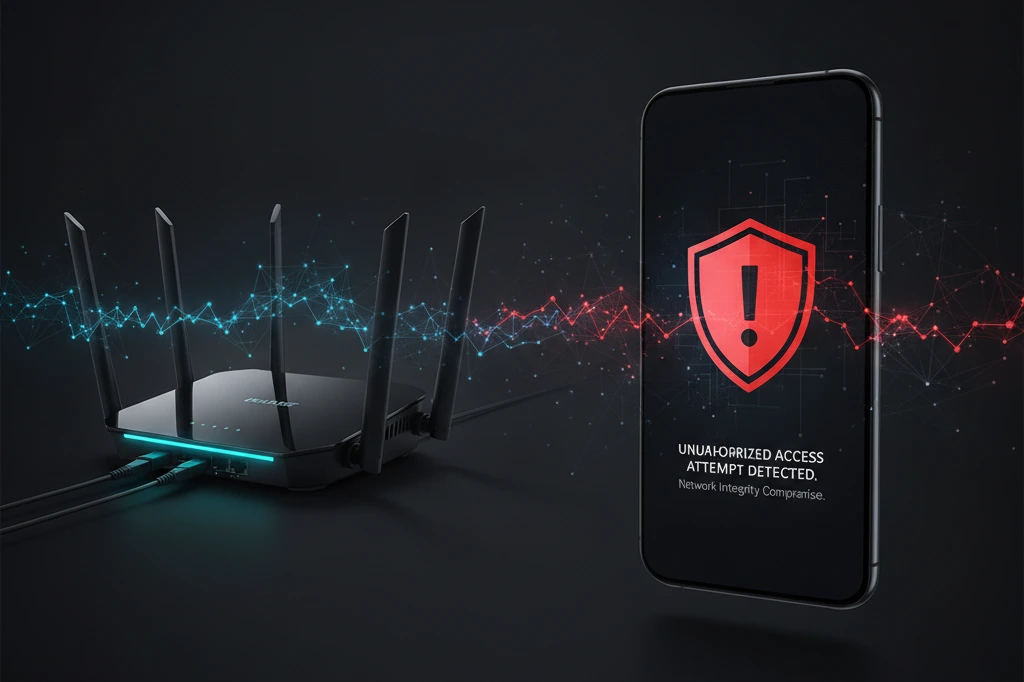
Quando detecta um dispositivo estranho — aquele que você não reconhece — o app envia alertas em tempo real. É como ter um segurança monitorando 24 horas quem entra e sai da sua rede.
Por Que Monitorar Quem Usa Seu WiFi
Muitos usuários perguntam: “Por que me importar com quem está no meu WiFi?” A resposta é simples e preocupante.
Um invasor de WiFi consegue:
- Roubar sua senha: interceptar dados de login de redes sociais, bancos, emails
- Baixar conteúdo ilegal: usando sua conexão, sua IP fica vinculada à atividade criminosa
- Monitorar tráfego: ver quais sites você acessa, que mensagens envia
- Consumir sua cota: reduzir drasticamente a velocidade de sua internet
- Instalar malware: contaminar seus dispositivos com vírus através da rede
Estudos mostram que 43% dos usuários têm WiFis desbloqueados ou com senhas fracas. Muitos nem sabem quantos aparelhos realmente estão conectados à sua rede neste exato momento.
Como Funciona um Scanner de Rede
A tecnologia por trás é bem direta. Quando você abre um app scanner, ele:
- Se conecta ao seu roteador via WiFi
- Envia pacotes de dados para cada IP da sua rede local
- Registra quais IPs respondem (= dispositivos ativos)
- Identifica fabricante e tipo de dispositivo usando bases de dados públicas
- Calcula velocidade, latência e consumo de banda em tempo real
Tudo isso leva apenas alguns segundos. O app não precisa de acesso à internet global — funciona totalmente offline, apenas dentro de sua rede local.
Fing: O Scanner Mais Popular
O Fing é disparado o app mais baixado para esse fim em todo o mundo — mais de 50 milhões de downloads. Ele combina simplicidade com poder de análise profissional.
Na tela inicial, você vê instantaneamente quantos dispositivos estão online. Clica em cada um e descobre seu nome exato, IP, MAC address e velocidade de conexão. A interface é limpa, intuitiva, perfeita até para quem nunca mexeu com redes.
Diferencial do Fing: alertas de segurança automáticos. Se um novo dispositivo entra na sua rede, ele notifica. Se alguém tenta usar portas perigosas, você sabe na hora.
A versão gratuita já oferece tudo que 90% dos usuários precisam. A versão paga adiciona recursos avançados como testes de penetração de WiFi e análise detalhada de vulnerabilidades.
Apps Alternativos para Scanner de Rede
Além do Fing, existem outras opções robustas:
NetCut. Mostra todos os IPs em segundos e permite bloquear dispositivos específicos — útil se deseja cortar acesso de visitantes. Design minimalista, rápido demais.
Angry IP Scanner. Versão desktop, muito usada por profissionais. Permite varredura profunda, testes de porta e análise de vulnerabilidades. Para quem quer dados técnicos avançados.
Wireless Network Watcher. Ferramenta leve para computador que monitora conexões em segundo plano. Bom para deixar rodando continuamente sem pesar no sistema.
Network Analyzer Pro. App Android/iOS com gráficos de consumo em tempo real. Mostra qual dispositivo está consumindo mais banda neste exato momento.
Identificando Invasores de WiFi
Depois de abrir um scanner, como saber se aquele dispositivo é invasor ou não?
Comece anotando todos os aparelhos que você conhece: seu celular, notebook, smart TV, impressora. Se o scanner mostra um dispositivo que não está nessa lista, é suspeito.
Analise o nome do dispositivo também. Nomes como “android-device”, “unknown-phone” ou sequências de letras aleatórias são pistas de invasão. Seus aparelhos normalmente têm nomes legíveis — “Celular João”, “MacBook Pro”, “Samsung Smart TV”.
Confira também o consumo de dados. Um dispositivo que consome 50 Mbps enquanto você dorme é muito suspeito. Alguém pode estar baixando arquivos ilegalmente usando sua conexão — e você pode ser responsabilizado legalmente.
- Endereço MAC desconhecido: cada dispositivo tem um código único (MAC). Se não reconhece, é invasor
- Consumo anormal: mais de 20% da sua banda para um dispositivo dorminhoco
- Atividade noturna: aparelhos que só aparecem certos horários podem ser roubo de rede
- Tipo desconhecido: se não reconhece o fabricante, é alerta vermelho
Passos para Bloquear um Invasor
Identificou um intruso? Aja rápido. Siga estes passos:
1. Anote o endereço MAC. É o código único do aparelho — você vai precisar.
2. Acesse seu roteador. Digite 192.168.1.1 no navegador (endereço padrão da maioria dos roteadores). Alguns usam 192.168.0.1. Faça login com a senha do seu admin.
3. Procure por “Filtro MAC” nas configurações. Diferentes marcas (TP-Link, D-Link, Intelbras) têm menus diferentes, mas a opção existe em quase todos.
4. Adicione o MAC do invasor à lista de bloqueio. Salve as configurações. Pronto — esse dispositivo nunca mais consegue conectar.
5. Mude sua senha de WiFi. Sempre mude para uma senha forte (mínimo 15 caracteres, com números, letras e símbolos) quando descobre invasão.
Alguns apps como NetCut bloqueiam direto do celular — basta clicar em “Block” no dispositivo invasor. É bem mais simples que acessar o roteador.
Diferença Entre Apps Grátis e Pagos
A maioria dos scanners de rede oferece versão gratuita decente. A versão paga agrega recursos avançados.
- Grátis: lista de dispositivos, alertas básicos, testes simples de velocidade
- Pago: testes de penetração, análise de vulnerabilidades de WiFi, histórico de conexões, relatórios detalhados
Para o usuário comum que só quer saber quem está no WiFi, a versão gratuita é 100% suficiente. Profissionais de TI investem na versão paga para análises profundas e relatórios para clientes.
A maioria dos apps populares custa entre R$ 15 e R$ 50 para desblocar premium. Uma única dose de invasor bloquiado já economiza isso em consumo desnecessário de banda.
Dicas Extras de Segurança de WiFi
Usar um scanner é essencial, mas é apenas parte da defesa. Combine com outras práticas:
Mude a senha padrão do roteador. Muitos usuários deixam “admin/admin” — qualquer um na vizinhança consegue acessar. Crie uma senha forte e diferente.
Use WPA3 (ou WPA2 no mínimo). A encriptação WEP é obsoleta e quebrável em minutos. Acesse as configurações do roteador e ative WPA3 se disponível.
Desative WPS. O botão WPS que conecta em um clique é segurança zero. Desligue nas configurações.
Monitore regularmente com o scanner. Rode a varredura toda semana, não apenas uma vez. Invasores podem entrar em qualquer momento.
Atualize o firmware do roteador. Fabricantes lançam patches de segurança regularmente. Um roteador desatualizado é convite aberto para hackers.
Adoção de Scanners: Números Reais
Pesquisas mostram que apenas 22% dos usuários brasileiros monitoram regularmente quem está no seu WiFi. Comparativamente, 67% nos EUA e 58% na Europa fazem essa verificação.
Mas após descobrir invasores, a adoção sobe drasticamente. Usuários que sofreram roubo de WiFi começam a revistar a rede semanalmente. Apps como Fing têm avalição média de 4,7 estrelas justamente porque salvam as pessoas de problemas reais.
Em 2023, houve aumento de 180% em relatos de “WiFi lento” — e em 40% dos casos, a causa foi dispositivos não autorizados drenando banda. Um scanner teria resolvido em segundos.
A tendência agora é integração de scanners nativos em roteadores modernos. Marcas como ASUS, Netgear e TP-Link já incluem monitoramento básico em seus apps próprios. Mas apps independentes como Fing seguem populares porque oferecem análise muito mais profunda.