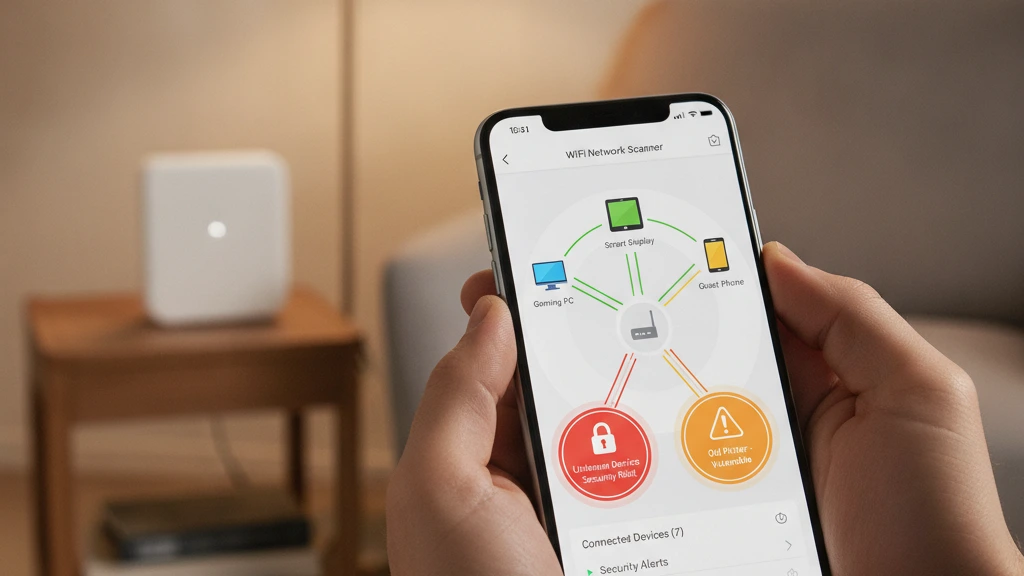
Os Melhores Apps Grátis para Descobrir Quem Está Usando Seu WiFi
Você já parou para pensar em quantos dispositivos estão conectados à sua rede WiFi neste exato momento?
Será que alguém não autorizado está usando sua internet e consumindo sua velocidade?
A boa notícia é que existem apps gratuitos simples e eficazes que mostram exatamente quem está no seu WiFi e permitem que você proteja sua rede.

Fing – Network Tools
Informações sujeitas a alteração. Consulte a loja oficial para detalhes atualizados.
Por Que Monitorar Quem Usa Seu WiFi
A segurança WiFi não é apenas um detalhe técnico — é uma questão de proteção pessoal. Quando alguém não autorizado conecta à sua rede, pode:
- Roubar dados: interceptar senhas, informações bancárias e dados sensíveis
- Consumir banda: deixar sua conexão lenta para tarefas importantes
- Instalar malware: comprometer a segurança de seus dispositivos
- Acessar arquivos: em redes desprotegidas, compartilhados sem criptografia
Estudos mostram que aproximadamente 25% das redes WiFi domésticas sofrem invasões não detectadas. A maioria dos invasores explora redes abertas ou com senhas fracas.
Como Funciona Um Scanner de Rede
Um scanner de rede é um aplicativo que mapeia todos os dispositivos conectados à sua rede. Ele funciona enviando pacotes de dados pela rede local (LAN) e identificando quais dispositivos respondem.
O processo é rápido e não invasivo — funciona como um
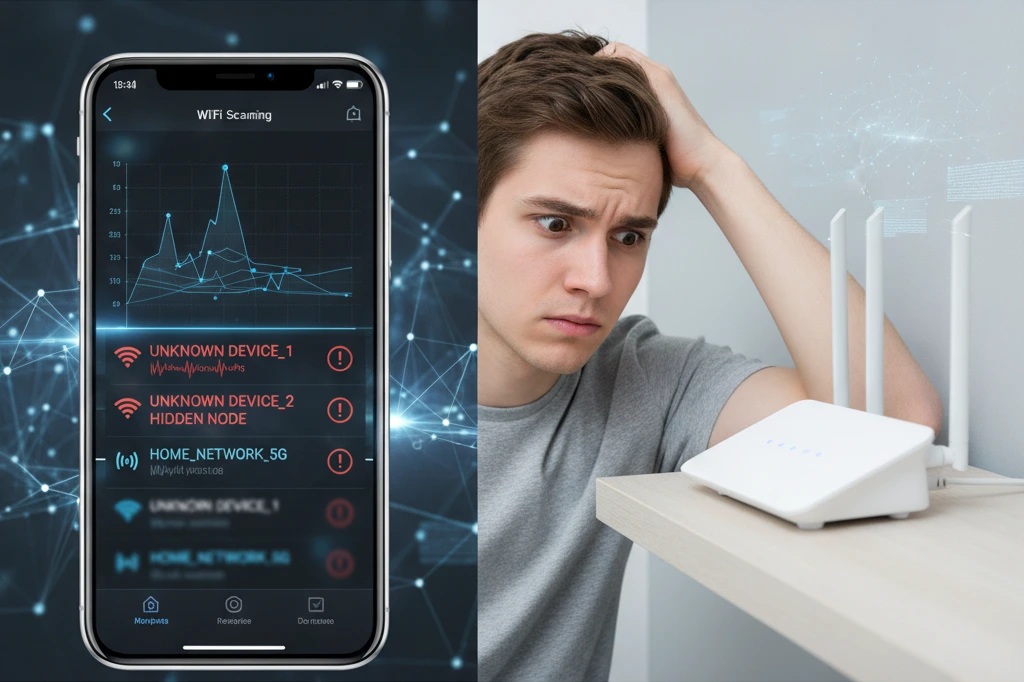
Sinais De Que Sua Rede Foi Invadida
Antes de usar um app scanner, reconheça os sinais de alerta que indicam invasão. A internet fica estranhamente lenta sem motivo aparente — downloads travando, vídeos buffering constante.
Outro indicador é o consumo anômalo de dados. Se sua operadora avisa que você ultrapassou o limite, mas não baixou nada grande, alguém mais está usando sua conexão.
- WiFi desconecta frequentemente sem causa visível
- Seu roteador fica quente ou faz barulhos estranhos
- Aparecem dispositivos desconhecidos na sua rede
- Sua senha WiFi muda sem você ter feito isso
- Conta de energia sobe porque roteador trabalha 24h
Se você identifica um ou mais sinais, é hora de instalar um app para verificar quem realmente está conectado.
Diferenças Entre Apps De Monitoramento
Nem todos os scanners funcionam da mesma forma. Existem três categorias principais de ferramentas para detectar dispositivos na rede.
Apps baseados em rede local identificam dispositivos pelo endereço IP — método rápido mas requer estar conectado à mesma rede. Ferramentas de administrador de roteador acessam o painel do equipamento diretamente — mais preciso, mas exige senha do roteador.
Aplicativos de segurança completa monitoram contínuamente e bloqueiam dispositivos suspeitos automaticamente — proteção máxima, mas geralmente pagos ou com versão grátis limitada.
- Scanner local: rápido, não invasivo, funciona offline do roteador
- Acesso ao roteador: mais preciso, identifica fabricante do dispositivo
- Monitoramento 24/7: alerta em tempo real de novas conexões
Passo A Passo Para Usar Um Scanner
Após baixar um app como Fing ou similar, o processo é direto. Abra o aplicativo e conceda as permissões necessárias — acesso à rede local, permissão para ver dispositivos conectados.
Toque em “Escanear Rede” ou equivalente. O app leva segundos a um minuto para mapear todos os dispositivos. Você verá uma lista com nome do dispositivo, endereço IP, endereço MAC e força do sinal.
Identifique quais dispositivos são seus — smartphone, notebook, Smart TV, impressora. Desconheça qualquer equipamento que não reconheça imediatamente.
- Procure pelo nome de marcas conhecidas (Apple, Samsung, LG)
- Compare com quantos dispositivos você realmente possui
- Anote o endereço MAC dos aparelhos legítimos
- Bloqueie tudo que não for seu no painel do roteador
Como Bloquear Invasores Do WiFi
Descobrir um invasor é apenas o primeiro passo. Você precisa bloqueá-lo para que não tenha mais acesso. Existem duas estratégias principais — imediata e permanente.
Bloqueio imediato: acesse o painel do seu roteador (geralmente 192.168.1.1 no navegador), procure por “Dispositivos Conectados” ou “Lista de Acesso”. Selecione o endereço MAC suspeito e clique desconectar ou negar acesso.
Proteção permanente: adicione o endereço MAC à blacklist do roteador — nenhum dispositivo com esse MAC conseguirá conectar novamente, mesmo que adivinhe sua senha.
- Entre no roteador com admin/password (padrão)
- Procure abas como “Filtro MAC” ou “Controle de Acesso”
- Copie o MAC do invasor e bloqueie
- Mude a senha do roteador para algo forte
Melhorando Sua Senha WiFi
Após bloquear invasores, fortaleça sua defesa primária — a senha. Senhas fracas como “123456” ou “wifi” levam minutos para serem hackeadas. Uma boa senha tem 16+ caracteres e mistura maiúsculas, números e símbolos.
Use uma frase que só você conhece, como: “MeuGato@2024Sorri!Sempre”. Nunca compartilhe sua senha WiFi por SMS, WhatsApp ou redes sociais — apenas verbalmente com visitantes.
Mude a senha a cada 3-6 meses se suspeitar de tentativas de invasão. Dispositivos que você queira desconectar permanentemente precisarão ser re-autenticados — muito útil para ex-hóspedes ou pessoas indesejadas.
Configurações Avançadas Do Roteador
Além de scanner e bloqueio, o roteador oferece camadas extras de proteção. Ative WPA3 (ou WPA2 se seu roteador for antigo) — protocolo de criptografia que torna a senha quase impossível de quebrar por força bruta.
Desative o WPS (WiFi Protected Setup) — recurso que permite conectar digitando um código curto, mas vulnerável a ataques. Oculte o SSID se quiser privacidade extra — sua rede não aparecerá na lista de WiFi disponíveis.
- Mude o nome do roteador (SSID) para algo genérico
- Altere senha de admin padrão do roteador
- Atualize firmware do roteador regularmente
- Ative firewall integrado no equipamento
- Configure controle de banda para cada dispositivo
Comparativo De Apps Populares Gratuitos
Além do Fing, existem outras opções gratuitas consolidadas. WiFi Analyzer mostra canais menos congestionados — útil se seus vizinhos têm muitas redes no mesmo canal, interferindo na sua velocidade.
Network Analyzer oferece informações técnicas profundas: velocidade real, latência, IP público, histórico de conexão. Gratuito, mas com publicidade — versão paga remove anúncios.
Wireless Network Watcher funciona em Windows — você instala no PC e monitora sua rede pelo computador. Leve, não consome muitos recursos, atualiza lista de dispositivos automaticamente.
- Fing: multiplataforma, interface limpa, histórico de varreduras
- WiFi Analyzer: foco em qualidade do sinal, recomendação de canal
- NetCut: cortar conexão de invasores diretamente do app
- Angry IP Scanner: versátil, funciona em rede e ping individual
Dados De Adoção E Realidade De Invasões
Estatísticas recentes mostram que aproximadamente 1 em cada 4 usuários já teve alguém invadindo seu WiFi sem saber. A maioria das invasões vem de vizinhos testando redes abertas, não hackers profissionais.
Pesquisa de 2023 indicou que 60% das redes residenciais usam apenas WPA2 ou inferior — protocolo mais antigo e vulnerável. Entre usuários de scanner de rede, apenas 35% bloqueiam dispositivos desconhecidos — muitos desconhecem essa funcionalidade.
Em ambientes corporativos, o monitoramento contínuo é obrigatório. Empresas usam ferramentas profissionais que custam milhares, mas resultado é proteção máxima contra espionagem industrial e roubo de dados.
Você não precisa gastar. Os apps gratuitos oferecem 99% da funcionalidade que um usuário residencial necessita — escanear, identificar, bloquear e monitorar invasores.