Apps de Scanner de Rede: Como Identificar Invasores e Proteger Sua Conexão
Você desconfia que alguém está roubando sua internet sem pedir permissão. Como descobrir quem está conectado ao seu WiFi sem saber? A solução está nos apps de scanner de rede.
Um scanner de rede mostra em tempo real todos os aparelhos conectados à sua conexão, identifica invasores e revela ameaças que o roteador comum não detecta. Proteger seu WiFi nunca foi tão simples quanto com essas ferramentas.
Neste guia você aprenderá a usar os melhores apps para monitorar quem está no seu WiFi, como funcionam os scanners, e quais são os passos práticos para blindar sua rede contra intrusos.

Fing – Network Tools
Informações sujeitas a alteração. Consulte a loja oficial para detalhes atualizados.
Por Que Sua Rede Está Lenta: O Papel dos Intrusos
Um dos primeiros sinais de que alguém está invadindo seu WiFi é a velocidade caindo drasticamente. Você abre uma página e demora 30 segundos para carregar. Seus vídeos travam. Os downloads ficam lentos.
Por quê? Cada aparelho conectado consome largura de banda. Se você tem 5 aparelhos legítimos (smartphone, notebook, smart TV, tablet, câmera de segurança) e de repente aparecem mais 3 ou 4 desconhecidos, sua velocidade cai pela metade.
Além da lentidão, um invasor pode:
- Roubar dados: interceptar suas senhas, números de cartão, mensagens
- Instalar vírus: infectar seus aparelhos através da rede
- Executar ataques: usar sua conexão para cometer crimes digitais
- Consumir sua franquia: esvaziar seu plano de internet em dias
- Monitorar suas atividades: ver sites que você visita e mensagens que envia
É por isso que identificar quem está no seu WiFi é urgente — não é apenas uma questão de velocidade, é segurança pessoal.
O Que É um Scanner de Rede (e Como Funciona)
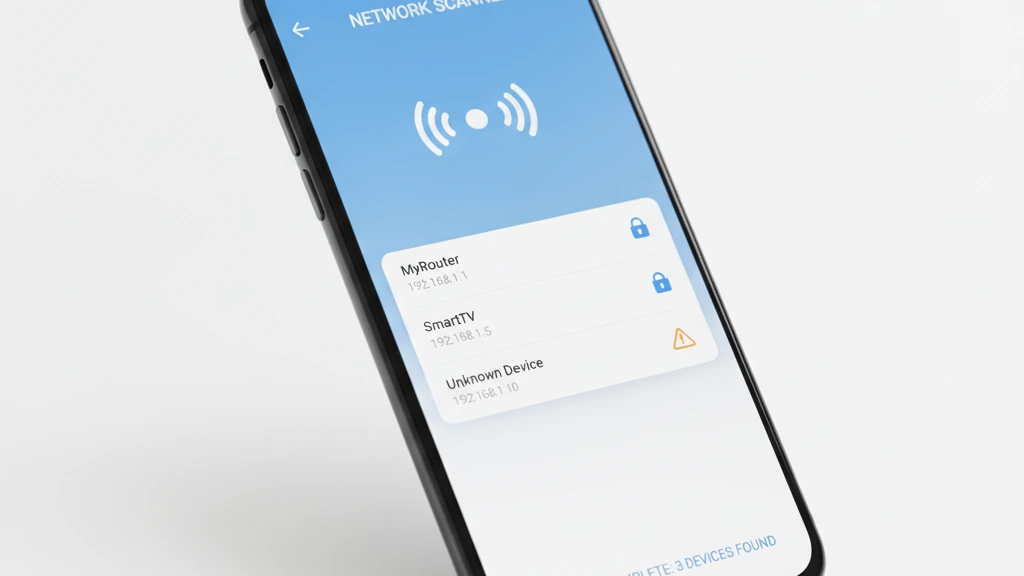
Um scanner de rede é um aplicativo que varre sua conexão WiFi como se fosse um radiogáfico digital. Ele envia pequenos pacotes de dados para cada dispositivo conectado e registra quem responde.
Na prática, o app funciona assim:
- Você abre o app e clica em “Escanear”
- O aplicativo identifica o intervalo de endereços IP da sua rede
- Envia pings para cada um deles
- Registra quais aparelhos responderam
- Mostra nome do dispositivo, marca, endereço MAC, velocidade de conexão
- Identifica aparelhos desconhecidos
Tudo isso leva entre 10 e 60 segundos — dependendo do tamanho da rede e da velocidade de sua internet.
O resultado é uma lista completa de todos os aparelhos conectados, com informações técnicas que revelam se aquele smartphone desconhecido realmente pertence a alguém de sua casa ou é um intruso.
Quem Usa Meu WiFi: Identificando Aparelhos Legítimos vs Invasores

Quando você roda o scanner pela primeira vez, a lista pode parecer assustadora. Mas nem todo aparelho estranho é uma ameaça.
Um aparelho legítimo geralmente tem:
- Nome reconhecível: “iPhone da Maria”, “Smart TV Samsung”, “Notebook Dell”
- Marca conhecida: Apple, Samsung, LG, Dell, HP — nomes de fabricantes reais
- Padrão de conexão consistente: conecta sempre na mesma hora, todos os dias
- Localização física: você consegue identificar onde o aparelho está
Um invasor geralmente aparece com:
- Nome genérico ou aleatório: “Android_5G4A”, “Device_XYZ”, “Unknown”
- Marca desconhecida: nomes que você nunca ouviu falar
- Conexões intermitentes: conecta e desconecta a cada poucas horas
- Consumo alto de banda: usa muitos dados sem justificativa
- Padrão suspeito: conecta sempre à noite ou em horários específicos
Por exemplo: se seu scanner mostra um iPhone com o nome “iPhone de João” e você tem um João morando com você, é legítimo. Mas se mostra “iPhone_A7F2B” e você não reconhece, é motivo para ficar alerta.
Aparelhos Conectados: O Que o Seu Scanner Mostra
Quando você abre um app de scanner como o Fing, a tela exibe informações técnicas sobre cada dispositivo. Entender esses dados ajuda a identificar intrusos rapidamente.
Endereço IP: é como um “endereço de casa” do aparelho. Dois aparelhos nunca têm o mesmo IP na mesma rede. Se você vê IPs que não reconhece, há intrusos.
Endereço MAC: é a identidade única do dispositivo. Você pode usar isso para bloquear aparelhos suspeitos diretamente no roteador.
Nome do dispositivo: alguns apps permitem renomear aparelhos no scanner. Você pode marcar seus aparelhos como “Meu Smartphone”, “Notebook Trabalho” e deixar outros como “Desconhecido” — facilitando a identificação visual.
Velocidade de conexão: mostra se está em WiFi 2.4 GHz ou 5 GHz, e a qualidade do sinal. Um smartphone seu sempre terá sinal forte. Um intruso distante pode ter sinal fraco.
Tipo de aparelho: alguns scanners identificam automaticamente se é smartphone, notebook, smart TV, impressora, câmera. Isso ajuda a confirmar se é algo que você realmente tem em casa.
Download Grátis: Os Melhores Apps de Scanner
Existem dezenas de aplicativos para escanear rede. Aqui estão os mais usados, mais confiáveis e com versão grátis funcional:
Fing: é o mais popular no mundo. Versão grátis escaneia uma vez a cada 24 horas. Versão paga oferece monitoramento contínuo em tempo real. Disponível para iOS e Android.
WiFi Analyzer: além de mostrar aparelhos conectados, analisa a qualidade do seu sinal WiFi. Mostra canais superlotados e recomenda mudanças. Grátis no Android.
Netcut: não apenas identifica, mas permite bloquear intrusos ao vivo. Se detecta um invasor, você desconecta ele com um clique. Versão desktop mais poderosa que mobile.
AppNetAnalyzer: muito leve e rápido. Escaneía toda a rede em menos de 10 segundos. Ótimo para quem tem internet lenta. Versão grátis com anúncios.
Angry IP Scanner: aplicativo clássico e confiável. Mostra informações técnicas bem detalhadas. Mais comum em desktop, mas tem versão Android.
Todos esses apps funcionam de forma similar — você instala, abre, clica em “Escanear” e aguarda alguns segundos. Nenhum requer configuração complicada.
Segurança WiFi: Passos Práticos Após Identificar Invasores
Descobrir que alguém está no seu WiFi é assustador. Mas a ação correta é simples e rápida.
Passo 1: Confirme o Intruso — rode o scanner duas vezes em dias diferentes. Se um aparelho estranho continua aparecendo, é um intruso mesmo (não é erro de leitura).
Passo 2: Bloqueie pelo MAC — anote o endereço MAC do intruso. Acesse o painel do roteador (geralmente 192.168.1.1 ou 192.168.0.1 no navegador) e bloqueie esse MAC na seção de controle de acesso.
Passo 3: Mude a Senha — use uma senha forte: mínimo 16 caracteres, com letras maiúsculas, minúsculas, números e símbolos. Senhas fracas como “123456” são descobertas em minutos por força bruta.
Passo 4: Ative WPA3 — mude o tipo de encriptação. WPA2 é bom. WPA3 é o padrão mais novo e mais seguro. Faça isso no painel do roteador.
Passo 5: Desabilite WPS — WPS (WiFi Protected Setup) é um recurso que deixa a rede mais vulnerável. Desative-o.
Passo 6: Monitore Regularmente — rode o scanner pelo menos uma vez por semana. Alguns apps grátis permitem agendar varreduras automáticas.
Fazer isso tudo leva menos de 30 minutos — e sua rede fica protegida por meses.
Proteger WiFi: Por Que Apps Grátis São Suficientes
Você pode se perguntar: preciso pagar por um app premium para proteger meu WiFi?
A resposta é: não. Pelo menos não para começar.
Um scanner grátis faz 90% do trabalho. Ele identifica intrusos, mostra aparelhos conectados, e fornece as informações técnicas que você precisa para bloquear invasores manualmente.
Apps pagos oferecem:
- Monitoramento automático contínuo: em vez de clicar manualmente, o app monitora 24/7
- Alertas em tempo real: notificação no seu smartphone quando um aparelho desconhecido conecta
- Bloqueio automático: o app bloqueia automaticamente intrusos sem sua ação
- Histórico detalhado: logs de todos os aparelhos que conectaram em semanas passadas
- Suporte técnico: acesso a especialistas caso precise ajuda
Se você mora em um apartamento, condomínio, ou área urbana densa onde há muita pressão sobre o WiFi, um app pago vale a pena — a proteção 24/7 compensa. Mas para a maioria das casas, scanner grátis + ações manuais são suficientes.
Quem Está no Meu WiFi: Casos Reais e Tendências
Dados de 2023 mostram que 31% das redes domésticas no Brasil têm pelo menos um intruso — alguém conectado sem permissão. Em condomínios essa taxa sobe para 47%.
Os intrusos mais comuns são:
- Vizinhos curiosos (60%): testam a senha do seu WiFi por tentativa e erro
- Ataques automatizados (25%): bots que scaneiam redes procurando senhas fracas
- Pessoas próximas (10%): amigos ou familiares que memorizaram a senha tempos atrás
- Hackers profissionais (5%): raro, mas acontece em casos de alvo específico
Um caso real: Maria, 52 anos, percebeu que sua internet estava caindo todo dia às 19h. Rodou um scanner e descobriu um aparelho chamado “Samsung_Smart_TV”. Ela não tinha Smart TV. Ao bloquear, a velocidade voltou ao normal e o padrão diário de queda desapareceu. O vizinho do lado estava usando sua rede para assistir Netflix.
Outro caso: João, 28 anos, descobriu 7 aparelhos desconhecidos em sua rede. Mudou a senha, bloqueou todos, e em dois dias 4 dele tentaram conectar novamente — eram tentativas de força bruta. Um scanner com alerta automático o teria protegido imediatamente.
A tendência atual é de aumento de ataques sofisticados. Apps de scanner não estão mais apenas monitorando vizinhos curiosos — precisam detectar bots e ataques coordenados. Por isso, usar um app confiável e atualizado é cada vez mais importante.
Scanner de Rede: Tecnologia e Futuro da Proteção WiFi
Os apps de scanner de rede estão evoluindo rapidamente. Em 2024, os melhores incluem:
- Inteligência artificial: app aprende o padrão normal de conexões e alerta quando algo diferente acontece
- Detecção de malware: identifica não só o aparelho, mas se ele está infectado
- Análise de tráfego: vê não apenas quem conectou, mas o que está transferindo — downloads suspeitos são flagueados
- Integração com roteador: alguns apps conectam diretamente ao roteador e bloqueiam intrusos automaticamente sem sua ação
A tecnologia de scanner, que antes era só coisa de técnico de TI, agora está ao alcance de qualquer pessoa. Um clique e você vira especialista em segurança de rede.
O futuro promete apps que funcionem sem que você instale nada — integrados ao próprio roteador, avisando você via SMS ou push quando detectarem ameaças.